Report Automatici con Task Scheduler e Cruscotto Dashboard
Un report aziendale aggiornato manualmente ogni mattina è un report che prima o poi non viene aggiornato. La soluzione è togliere l’aggiornamento dalle mani delle persone e affidarlo a Windows.
Task Scheduler è uno strumento incluso in tutte le versioni di Windows che permette di eseguire programmi automaticamente a orari prestabiliti — senza che nessuno debba ricordarselo, senza che il computer sia presidiato.
Come funziona l’automazione di Cruscotto Dashboard
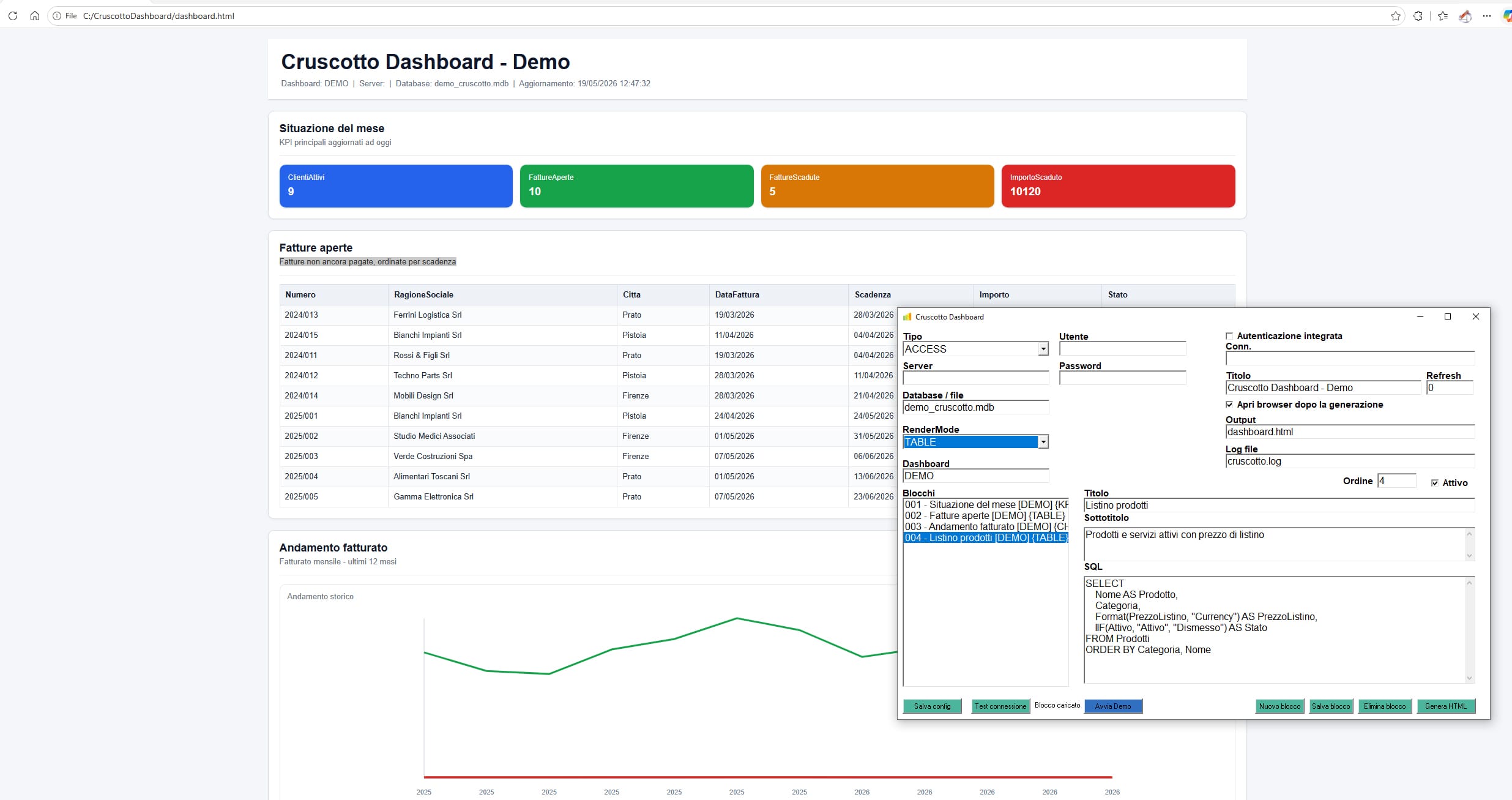
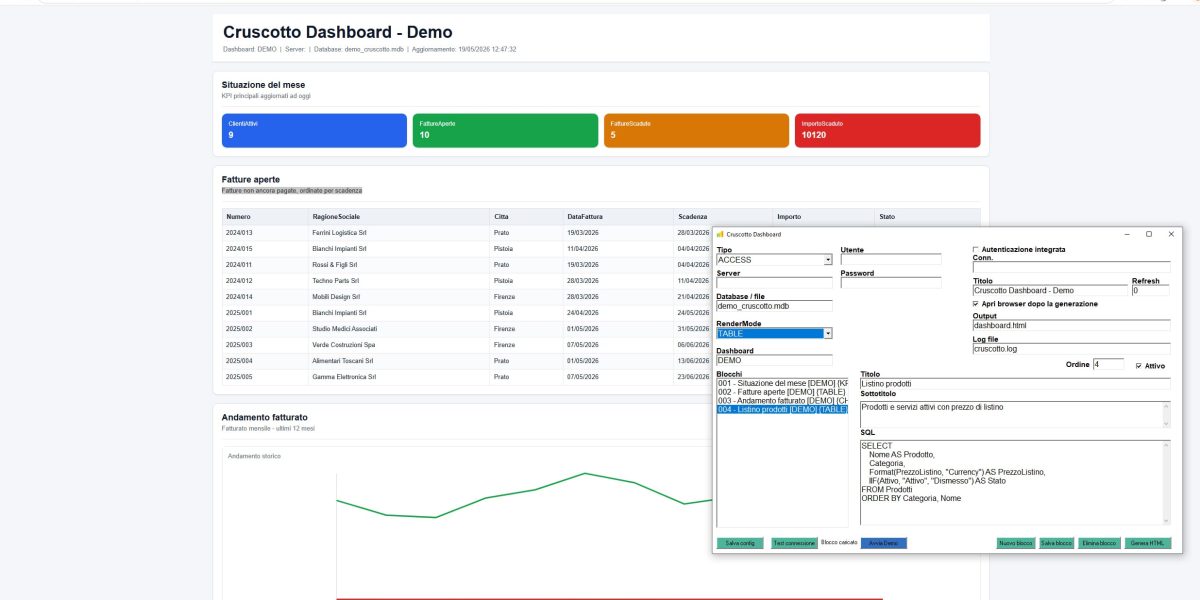
Cruscotto Dashboard si avvia normalmente con doppio clic e mostra l’interfaccia grafica. Ma supporta anche una modalità silenziosa, da riga di comando, pensata esattamente per l’automazione:
CruscottoDashboard.exe /RUN
Con questo comando il software si avvia, legge la configurazione, interroga il database, genera il file HTML e si chiude — senza aprire nessuna finestra, senza richiedere interazione. Il tutto in pochi secondi.
Aggiungendo /OPEN il browser si apre automaticamente al termine con il report aggiornato:
CruscottoDashboard.exe /RUN /OPEN
Configurazione passo per passo
- Aprire Task Scheduler — Menu Start → cerca “Utilità di pianificazione”
- Nel pannello di destra cliccare Crea attività di base
- Inserire un nome, es. Report giornaliero Cruscotto
- Scegliere il trigger: Ogni giorno, impostare l’orario (es. 07:00)
- In Azione selezionare Avvia programma
- In Programma / script inserire il percorso completo tra virgolette:
"C:\CruscottoDashboard\CruscottoDashboard.exe" - In Aggiungi argomenti inserire i parametri:
/RUN /OPEN - In Inizia in inserire la cartella del software:
C:\CruscottoDashboard - Cliccare Fine
Il campo “Inizia in” è importante: senza di esso Cruscotto non trova i file di configurazione e il report non viene generato.
Report per reparti diversi
Se si gestiscono report per reparti diversi — commerciale, magazzino, amministrazione — si usa il parametro /DASH=NOME per generare solo i blocchi di un gruppo specifico:
CruscottoDashboard.exe /RUN /DASH=COMMERCIALE
CruscottoDashboard.exe /RUN /DASH=MAGAZZINO
Si creano attività pianificate separate per ogni reparto, ognuna con il proprio orario e il proprio file HTML di output. Il responsabile commerciale apre il suo report, il magazziniere il suo — ognuno vede solo i dati che lo riguardano.
Il report sempre aggiornato in ufficio
Abbinando l’automazione con il parametro Refresh nella configurazione, il browser aggiorna la pagina automaticamente ogni N secondi. Un monitor in ufficio o in produzione mostra il cruscotto sempre aggiornato senza che nessuno debba fare niente.
Scarica Cruscotto Dashboard — è gratuito
Supporta la modalità batch per l’automazione completa. Nessun abbonamento.